Norte Vendas · O Sertão Vai Virar Mar
Treinamento do caixa
Da abertura ao fechamento do caixa, em 14 passos. Os nomes em destaque são exatamente os que aparecem na tela.
- Abra o seu caixa
- Acompanhe as mesas
- Abra o pagamento da mesa
- Escolha a forma e a bandeira
- Tire a taxa de 10%, se pedirem
- Lance o valor recebido
- Divida a conta
- Finalize a mesa
- Registre a venda no balcão
- Receba agora ou depois
- Reimprima
- Sangria e suprimento
- Feche o caixa
- Nota errada? Chame o gerente
1
Abra o seu caixa
- Toque em Caixa no menu.
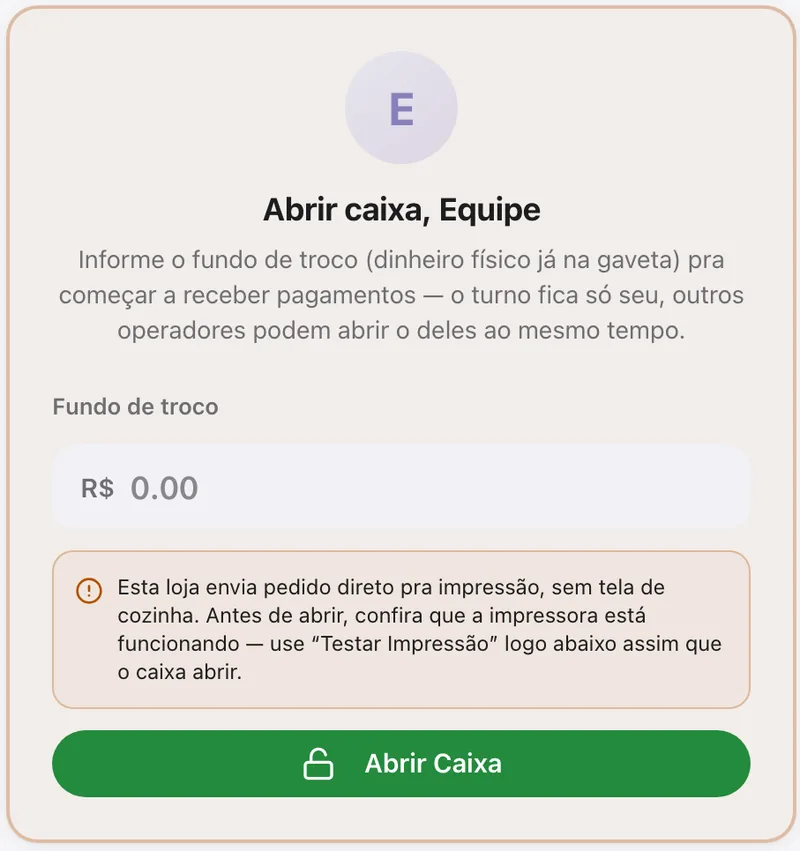
- Em Fundo de troco, digite o dinheiro que já está na gaveta.
- Toque em Abrir Caixa.
Dica: o turno é só seu. Outro operador pode abrir o dele ao mesmo tempo.
Cuidado: sem caixa aberto o sistema não deixa receber: “Você não tem um turno de caixa aberto. Abra o seu caixa antes de receber pagamentos.”
 3
32
Acompanhe as mesas
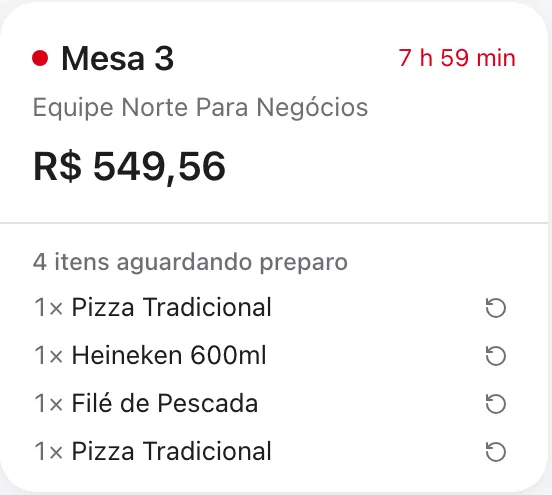
- Mesas ocupadas: cada mesa com o tempo aberta, o total e os itens.
- Aguardando pagamento: mesas que pediram a conta e vendas de balcão. Comece por aqui.
Dica: com 6 mesas ou mais, o Modo Rush liga sozinho e deixa a tela mais compacta.
3
Abra o pagamento da mesa
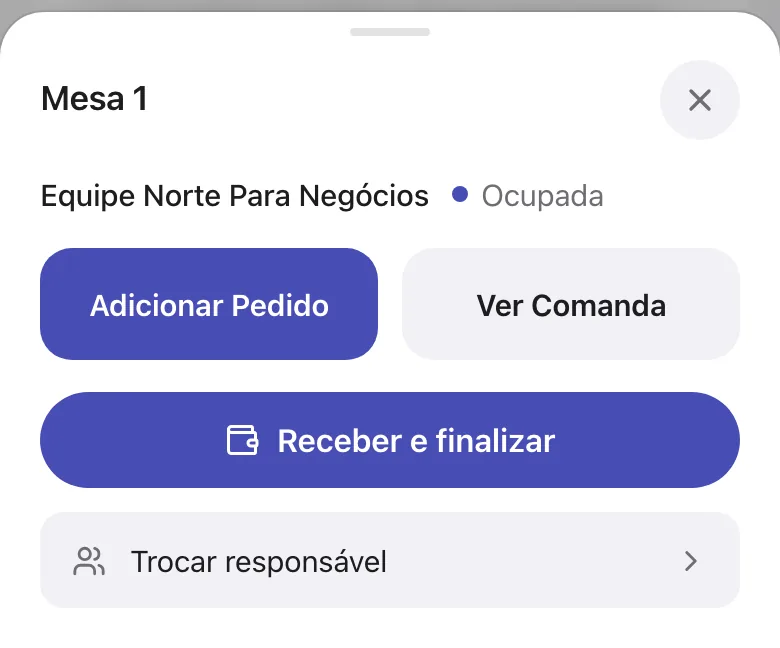
- Toque na mesa.
- Toque em Receber e finalizar. Abre a janela Receber pagamento.
Dica: quer conferir os itens antes? Ver Comanda mostra tudo, e Imprimir tira a conferência no papel.
4
Escolha a forma e a bandeira
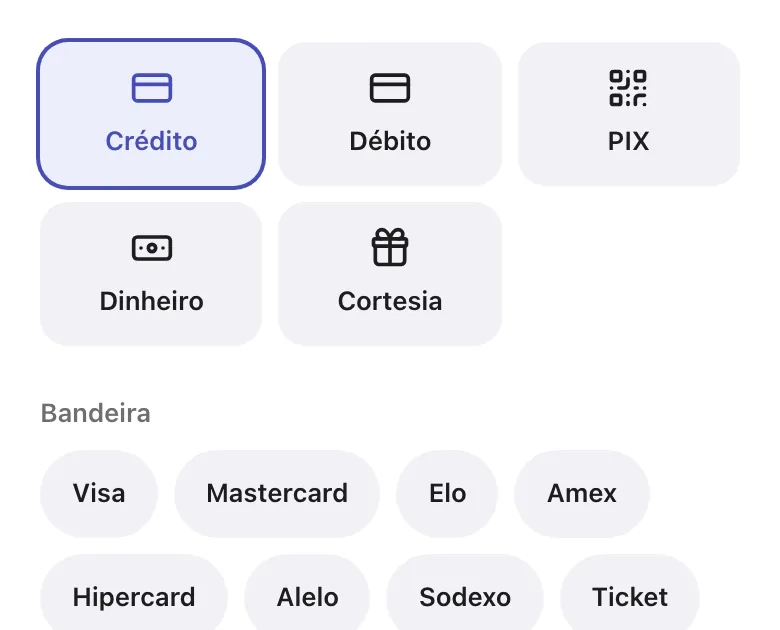
- Toque na forma: Crédito, Débito, PIX, Dinheiro ou Cortesia.
- Cartão: toque na Bandeira (Visa, Mastercard, Elo…).
Cuidado: sem bandeira o cartão não lança: “Escolha a bandeira do cartão antes de lançar o pagamento.”
5
Tire a taxa de 10%, se pedirem
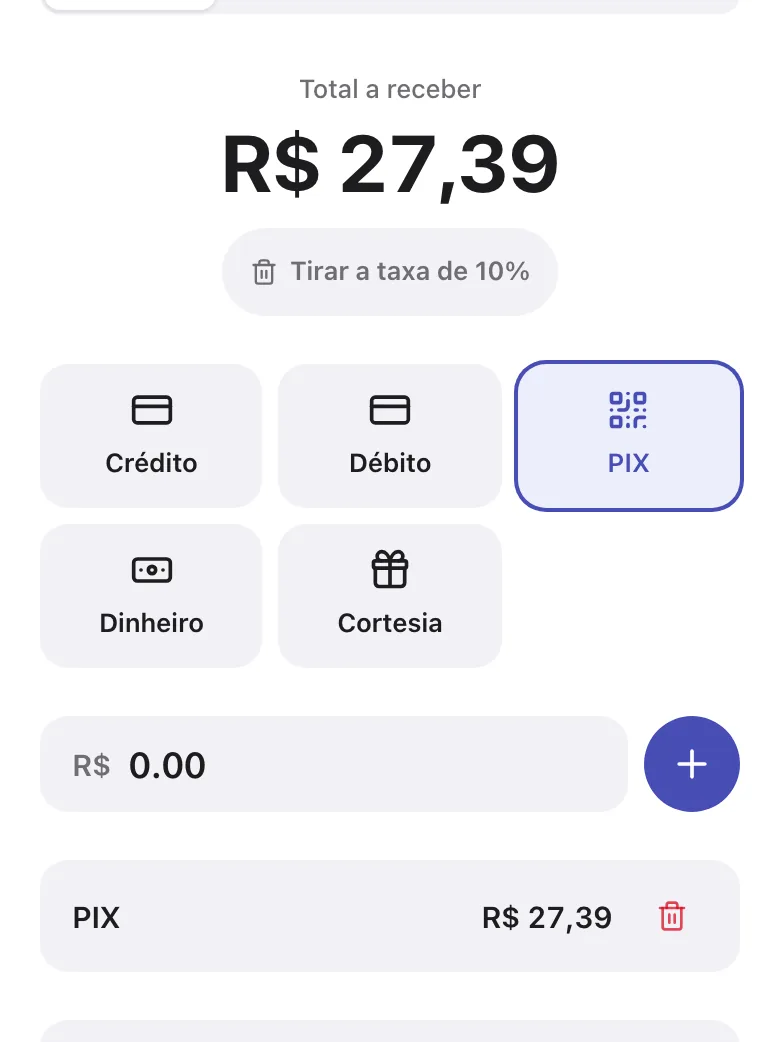
- A taxa de serviço é opcional. Se o cliente não quiser pagar, toque em Tirar a taxa de 10%.
- O total muda na hora. Para voltar, toque em Cobrar a taxa de 10%.

6
Lance o valor recebido
- Confira o valor no campo R$. Em dinheiro, digite quanto o cliente entregou.
- Toque no + para lançar.
- Pagou com duas formas? Lance uma parte, escolha a outra forma e lance o resto. Restante a pagar mostra quanto falta; em dinheiro aparece o Troco.
Dica: lançou errado? toque na lixeira vermelha do pagamento na lista e lance de novo.
7
Divida a conta
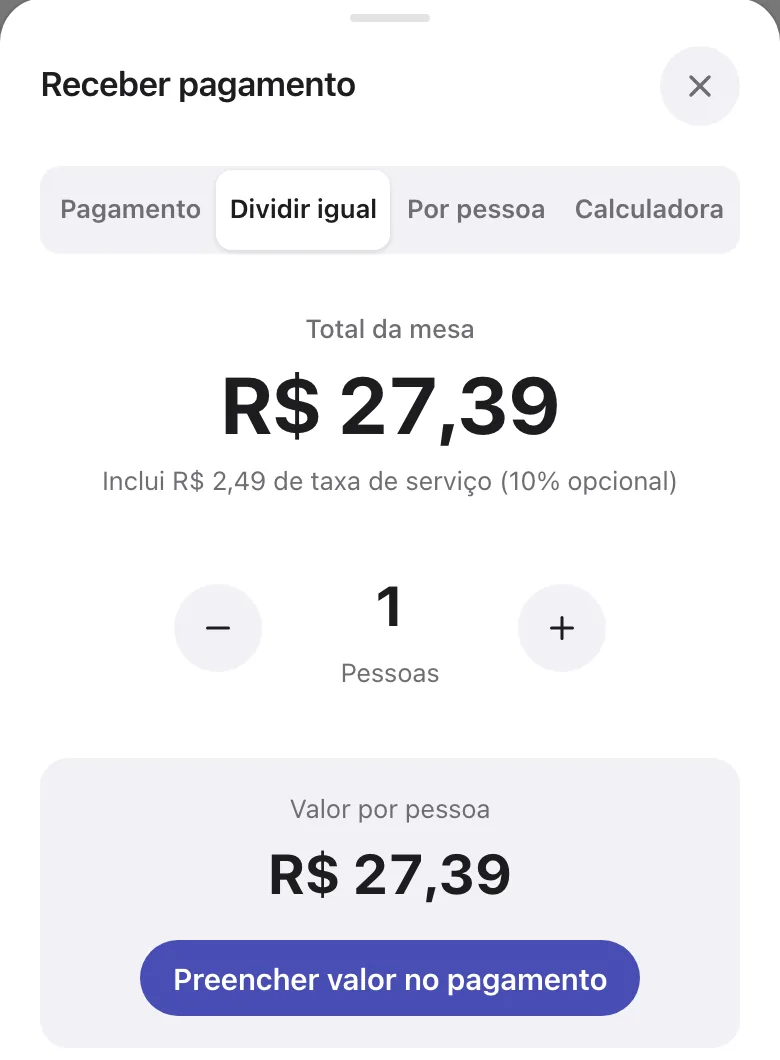
- Dividir igual: ajuste o número de Pessoas e toque em Preencher valor no pagamento.
- Por pessoa: cada um paga o que consumiu, com Lançar pagamento de …
- Depois, lance cada pagamento como no passo 6.
8
Finalize a mesa
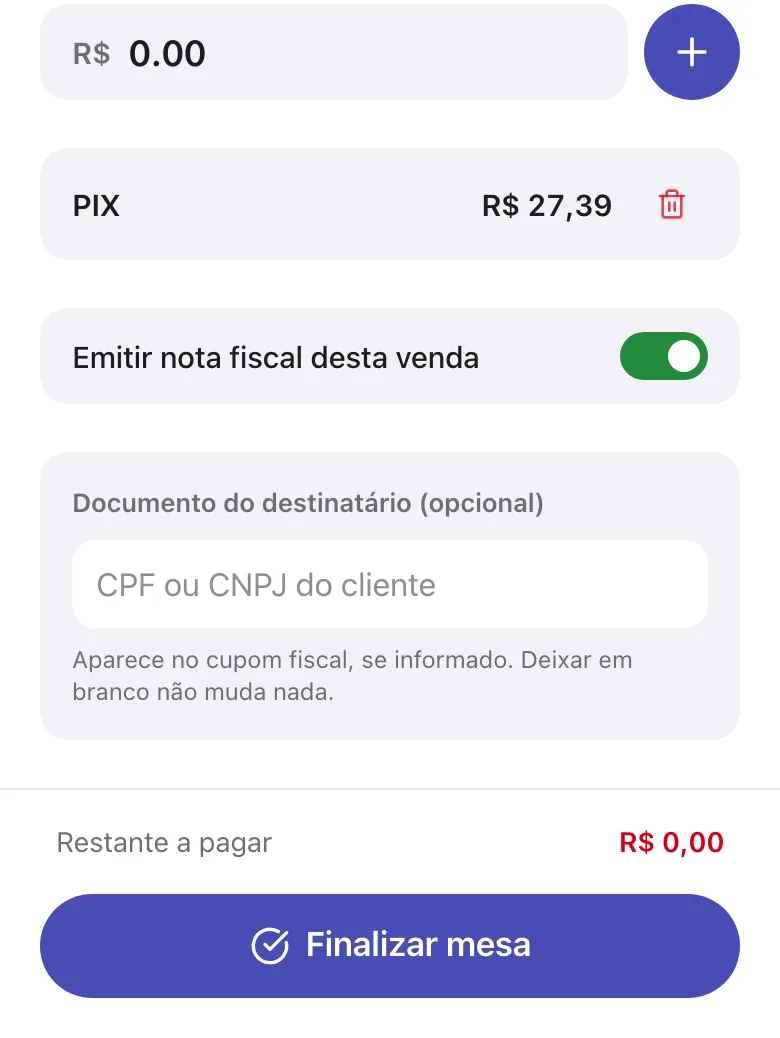
- Com Emitir nota fiscal desta venda ligado, o cliente pode dar o CPF em Documento do destinatário (opcional).
- Toque em Finalizar mesa. Aparece o sinal de confirmado.
- A nota fiscal sai sozinha (“Nota fiscal autorizada (nº …).”) e o cupom imprime no caixa.
Dica: Finalizar mesa só libera quando o valor todo foi lançado.
SEFAZ fora do ar? Aparece “Nota emitida em contingência — 2 vias impressas. Será enviada à SEFAZ automaticamente quando a conexão voltar.” É normal: siga atendendo.
9
Registre a venda no balcão
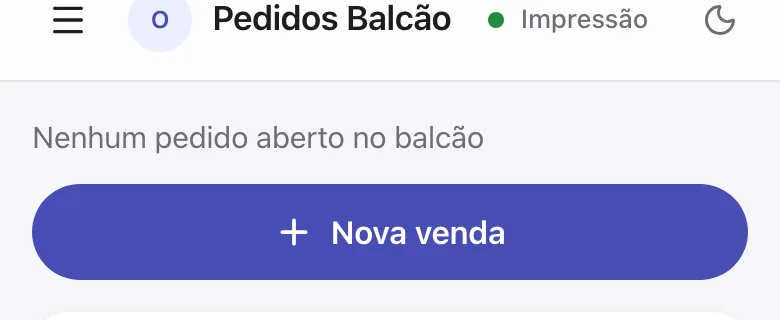
- Na aba Balcão, toque em Nova venda.
- Ache o produto no mesmo cardápio em camadas (ou pela busca), escolha as opções e toque em Adicionar à venda.
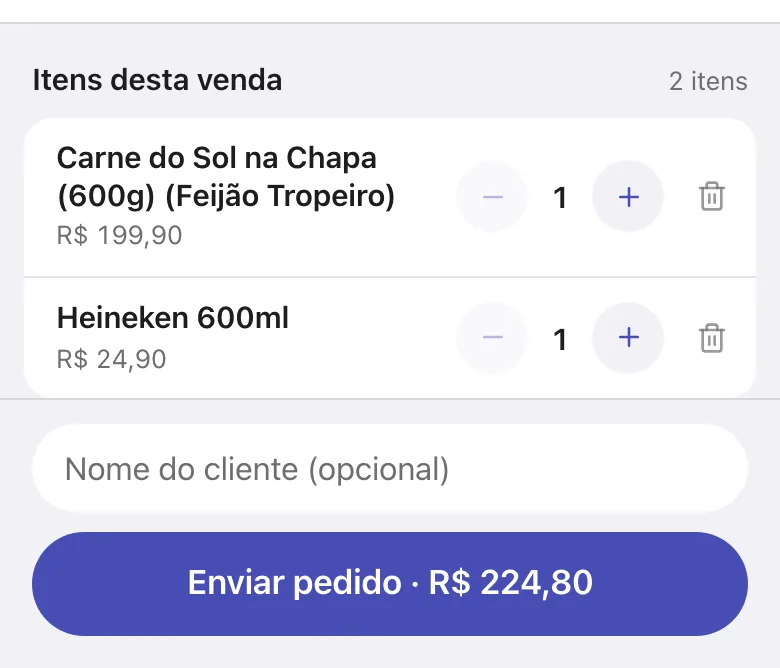
- Confira Itens desta venda: − +, lixeira e observação. Se quiser, preencha Nome do cliente (opcional).
- Toque em Enviar pedido · R$ …. As comandas saem no local certo.
Dica: sem internet aparece “Venda salva sem internet”: a comanda sai direto na impressora e a venda sincroniza depois.
10
Receba agora ou depois
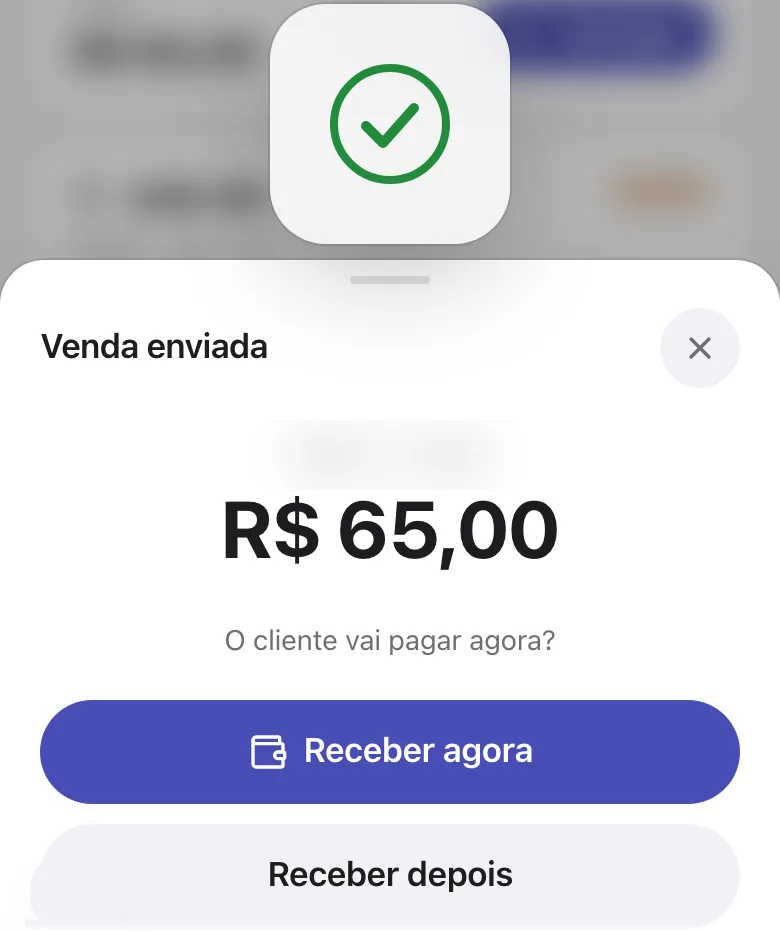
- Depois de enviar, abre Venda enviada.
- Cliente paga já: Receber agora. Abre o Receber pagamento de sempre (passos 4 a 6). O pedido fica Pago; quando sair, toque em Entregar.
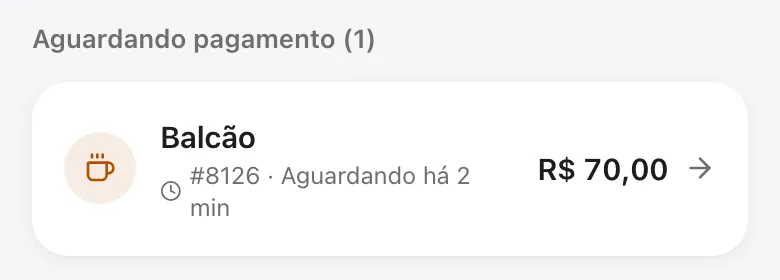
- Paga na retirada: Receber depois. A venda fica em Aguardando pagamento no Caixa. Toque nela para receber.
Dica: venda registrada por garçom sem permissão de caixa aparece como Aguardando o caixa. Quem recebe é você.
11
Reimprima
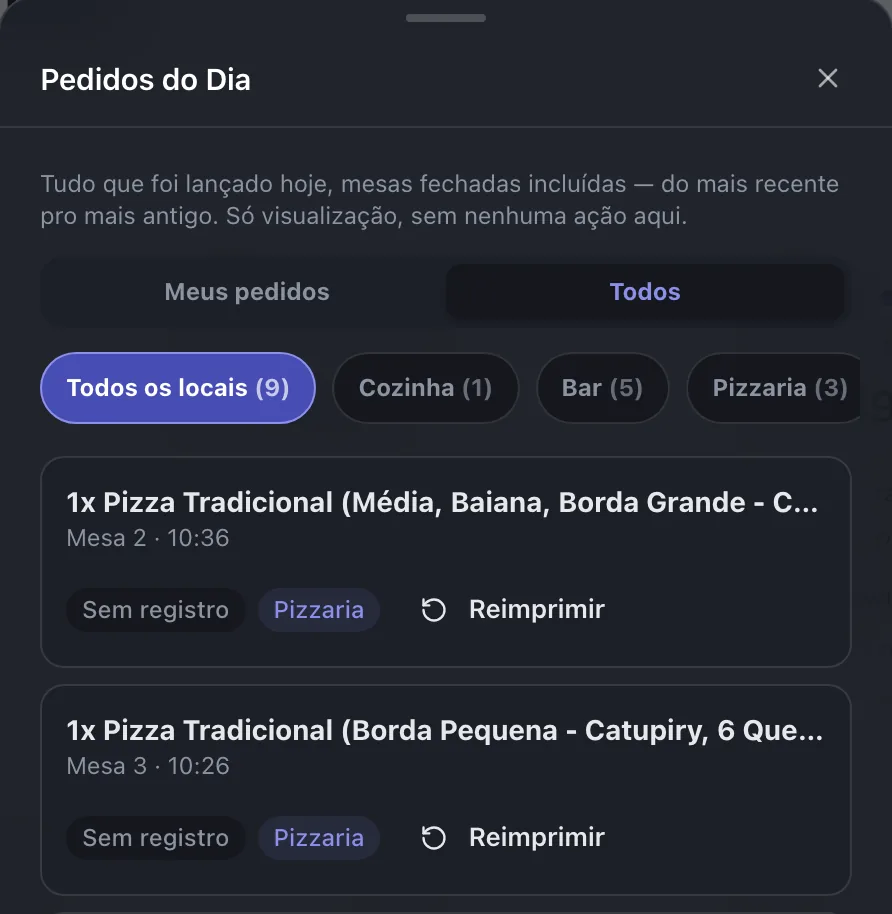
- Comanda de cozinha, bar ou pizzaria: Pedidos do Dia (em Gestão de Mesas) e toque em Reimprimir no item.
- Ou, no Caixa, toque no ícone de reimprimir ao lado do item em Mesas ocupadas.
- Cupom fiscal: peça ao gerente. Ele baixa em Administração → Notas fiscais, botão Cupom.
12
Sangria e suprimento
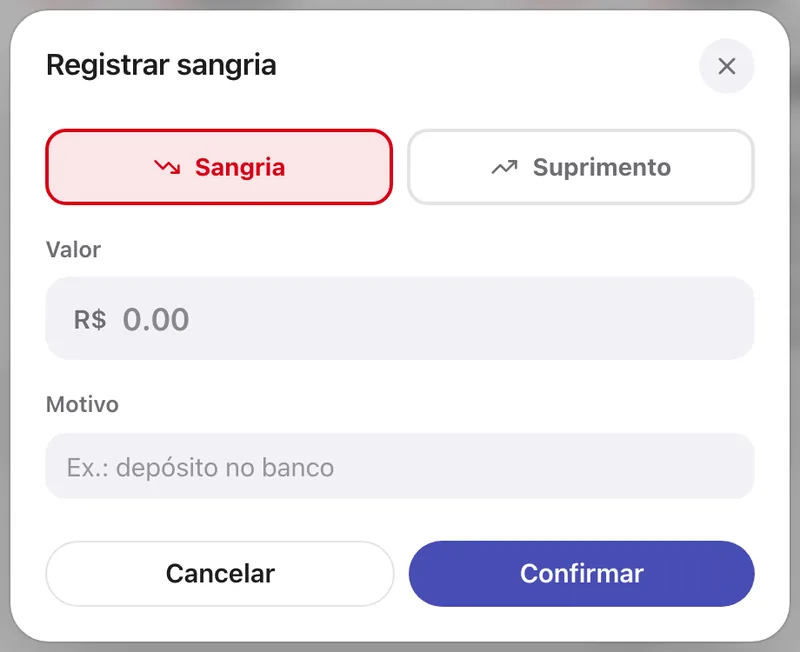
- Tirou dinheiro da gaveta: Sangria. Colocou dinheiro: Suprimento.
- Preencha Valor e Motivo (obrigatório). Exemplo: depósito no banco, troco reforçado.
- Toque em Confirmar.
13
Feche o caixa
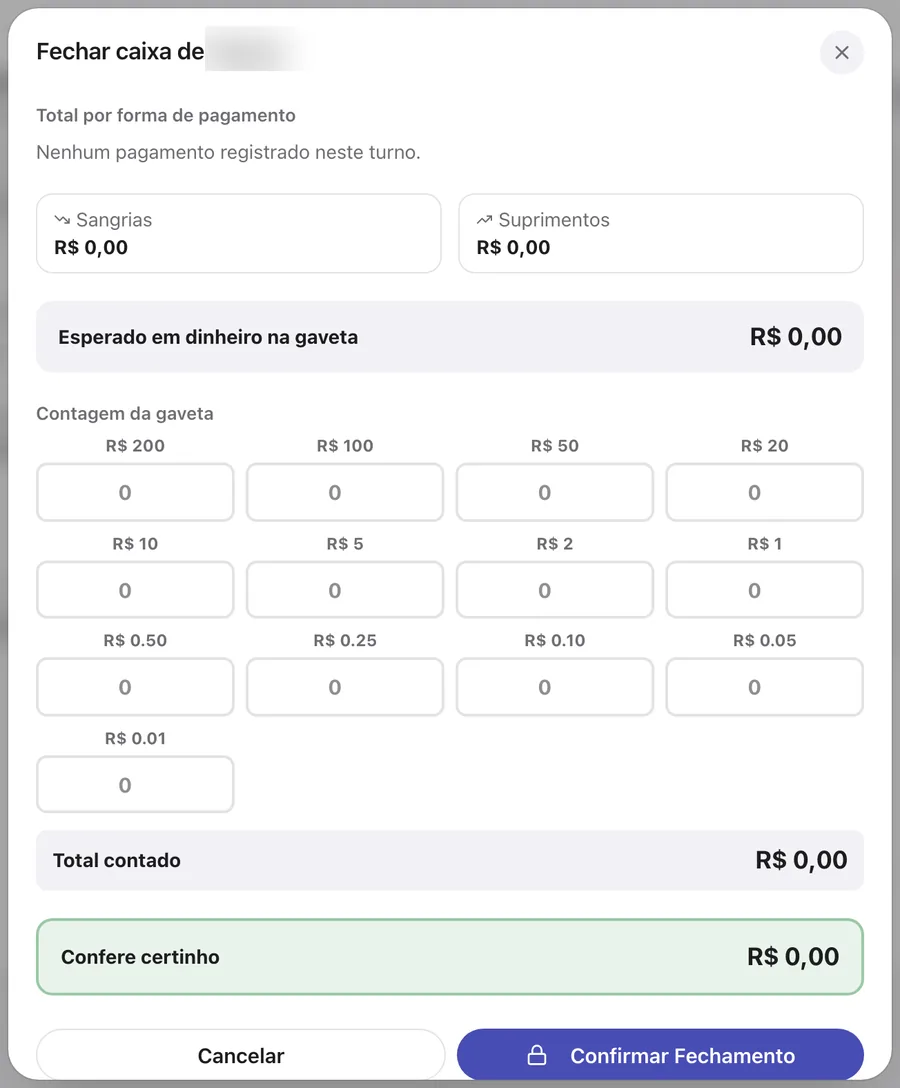
- Toque em Fechar caixa.
- Em Contagem da gaveta, conte o dinheiro nota por nota e moeda por moeda. O sistema soma o Total contado.
- Confira o resultado (Confere certinho, Sobra ou Falta) e toque em Confirmar Fechamento.
Dica: cartão e PIX aparecem como totais por forma e por bandeira. Só o dinheiro é contado.
Cuidado: diferença acima do limite pede aprovação de um supervisor para fechar.
14
Nota errada? Chame o gerente
Cancelar nota fica em Administração → Notas fiscais. Só entra lá quem tem a permissão Administração (Relatórios e Usuários), como o gerente, ou o dono. O operador de caixa não vê essa área.
- Venda não aconteceu ou a nota saiu errada? Chame o gerente na hora.
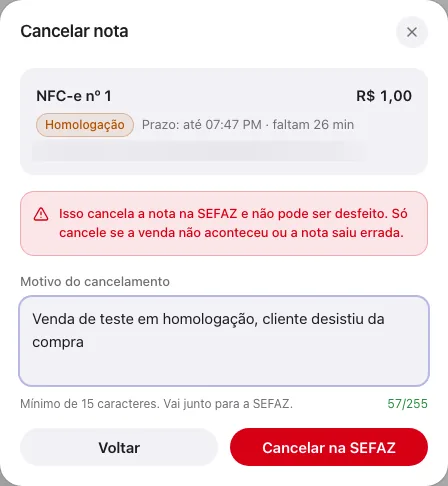
- O gerente toca em Cancelar nota na linha da nota, escreve o Motivo do cancelamento (mínimo 15 caracteres) e toca em Cancelar na SEFAZ.
- A nota passa a aparecer como Cancelada.
Cuidado: NFC-e só cancela em até 30 minutos depois de autorizada. Passou disso, a SEFAZ não aceita. Não deixe para o fim do turno.